• カテゴリー
    • 基礎知識
    • 口座開設・入出金
    • 売る・買う
    • レンディング
    • 積立・自動運用
    • リスク回避
    • 分析・将来性
    • 税金・法律
    • その他

おかねの地図

【初心者向け】仮想通貨完全ガイド
  • カテゴリー
    • 基礎知識
    • 口座開設・入出金
    • 売る・買う
    • レンディング
    • 積立・自動運用
    • リスク回避
    • 分析・将来性
    • 税金・法律
    • その他
  1. HOME >
  2. 仮想通貨 >
  3. 口座開設・入出金 >

仮想通貨 口座開設・入出金

【画像あり】ビットバンクで口座開設から入金・購入・出金までの流れを徹底解説

2025年11月3日 ※当サイトではアフィリエイトリンクを使用しています

シバくん
シバくん

アルトコイン投資を始めたくて、ビットバンクで口座開設しようかなと考えてます。
でも、なんだか難しそうで心配です…

大丈夫ですよ!
ビットバンクの口座開設はとても簡単で、最短10分ほどで取引を始められます。
今回は、口座開設から入金・購入・売却までの流れを詳しく解説していきましょう。

かけはし
かけはし

この記事では、bitbank(ビットバンク)での口座開設から入金・購入・出金までの流れを、初心者の方にもわかりやすく紹介しています。

これを読めば、今日からあなたも迷わず仮想通貨の取引を始められますよ。

この記事でわかること

  • bitbankで口座開設して仮想通貨を買うまでの手順
  • 仮想通貨を買うときに損しないためのテクニック
  • ビットコインなどの仮想通貨を現金化する方法

まだ口座を持っていない方は、今のうちに開設しておくのがおすすめ。
サクッと10分ほどで完了します。

チャンスを逃さないよう、早めの一歩を踏み出しましょう!

\ 登録無料・10分で口座開設 /

ビットバンク公式サイト

執筆者
Index
  • 口座開設の手順
    • 1. メールアドレスを設定する
    • 2. パスキーを設定する
    • 3. 口座種別を選択する
    • 4. 本人確認を行う
    • 5. 必要事項を入力する
    • 6. アプリをインストールする
  • 日本円を入金する手順
  • 仮想通貨を購入する手順
  • 仮想通貨を売却する手順
  • 取引所口座から日本円を出金する手順
  • まとめ:準備はお早めに

口座開設の手順

まずはビットバンクの公式サイトにアクセスし、下記の手順で登録を進めていきます。

ビットバンク公式サイト

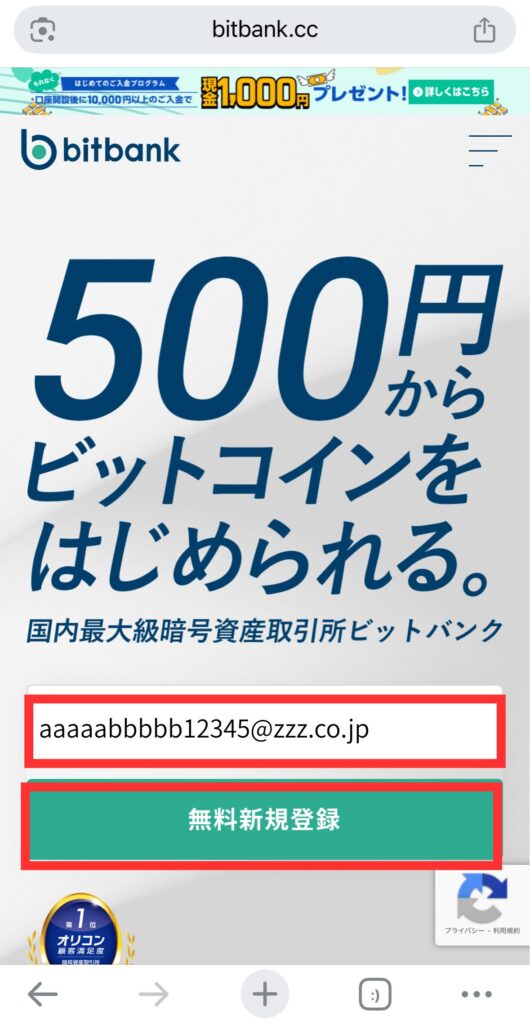
1. メールアドレスを設定する

引用:bitbank(ビットバンク)

メールアドレスし、【無料新規登録】をタップ
メールアドレスし、
【無料新規登録】をタップ
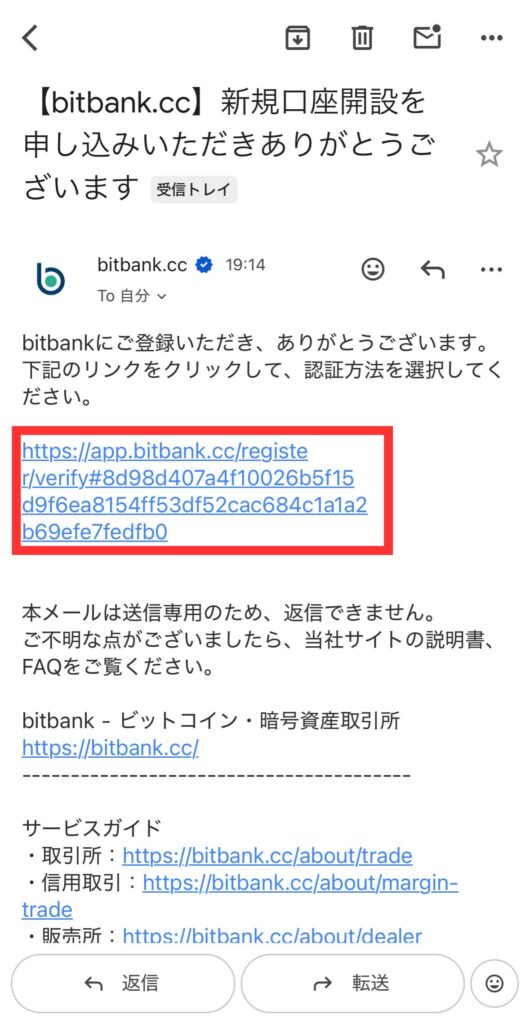
認証URLをタップ
認証URLをタップ
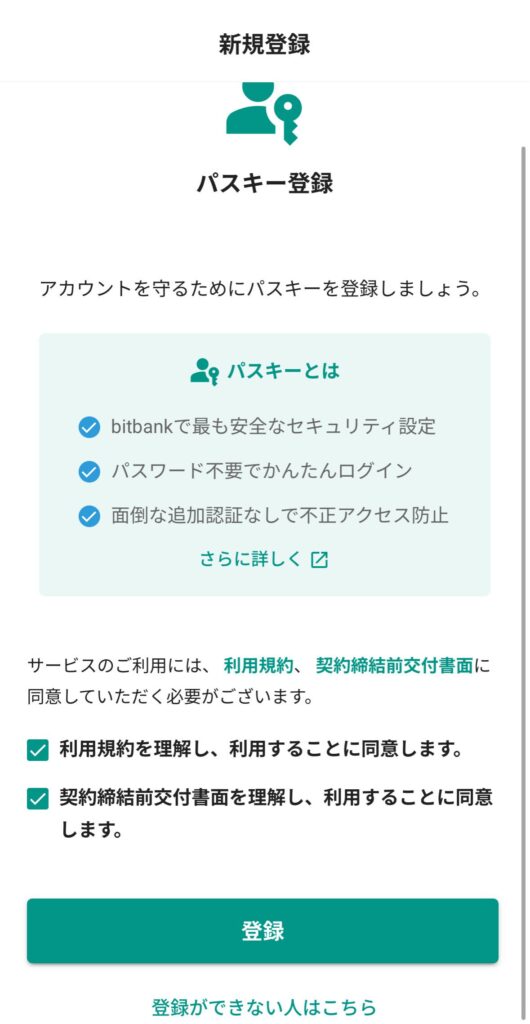
パスキー登録画面が開く(メールアドレス登録完了)
パスキー登録画面が開く
(メールアドレス登録完了)

2. パスキーを設定する

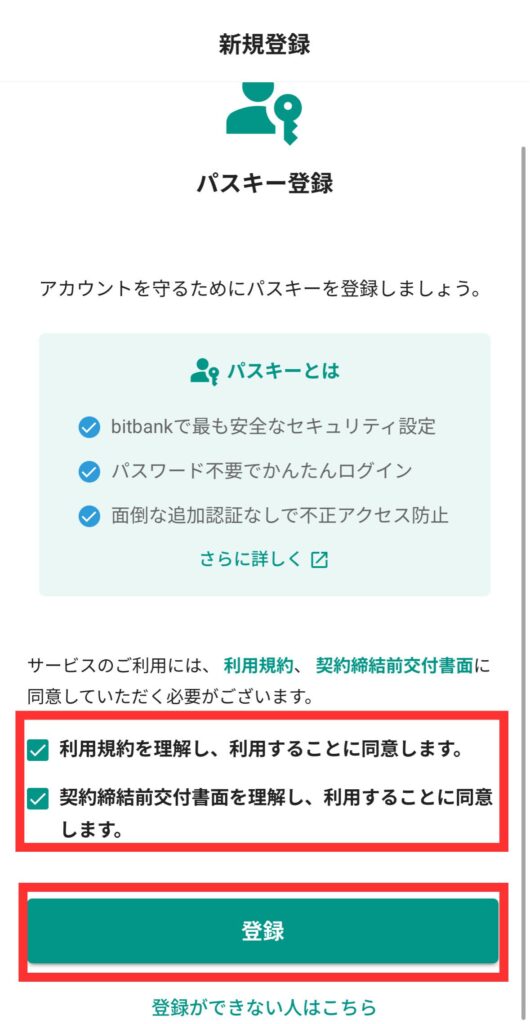
利用規約を確認し、パスキー登録に進む
利用規約を確認し、
パスキー登録に進む
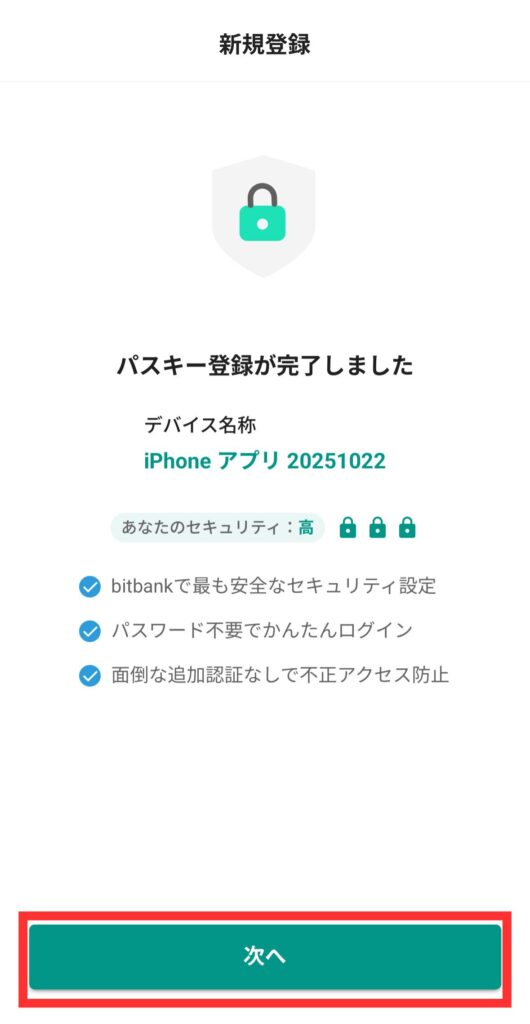
パスキー登録完了
パスキー登録完了

3. 口座種別を選択する

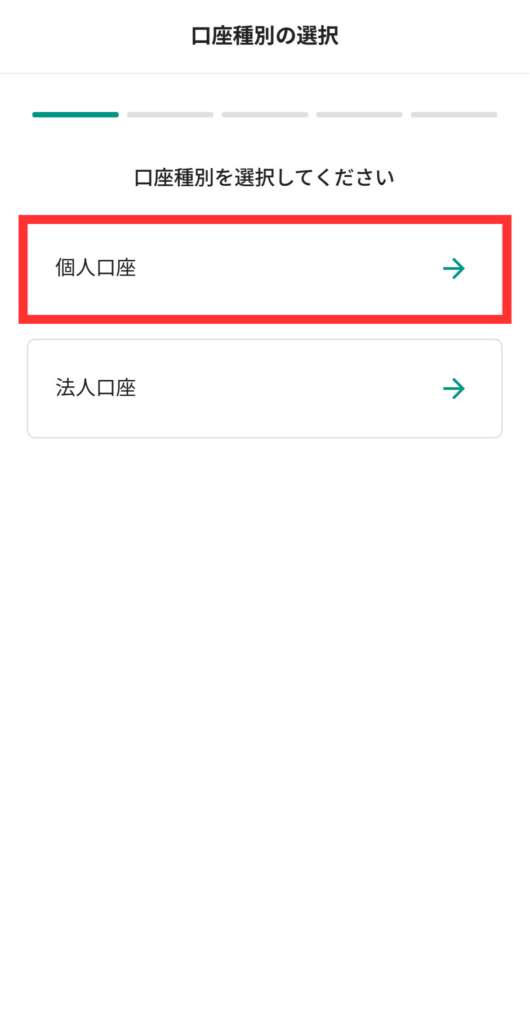
口座種別を選択する
口座種別を選択する

4. 本人確認を行う

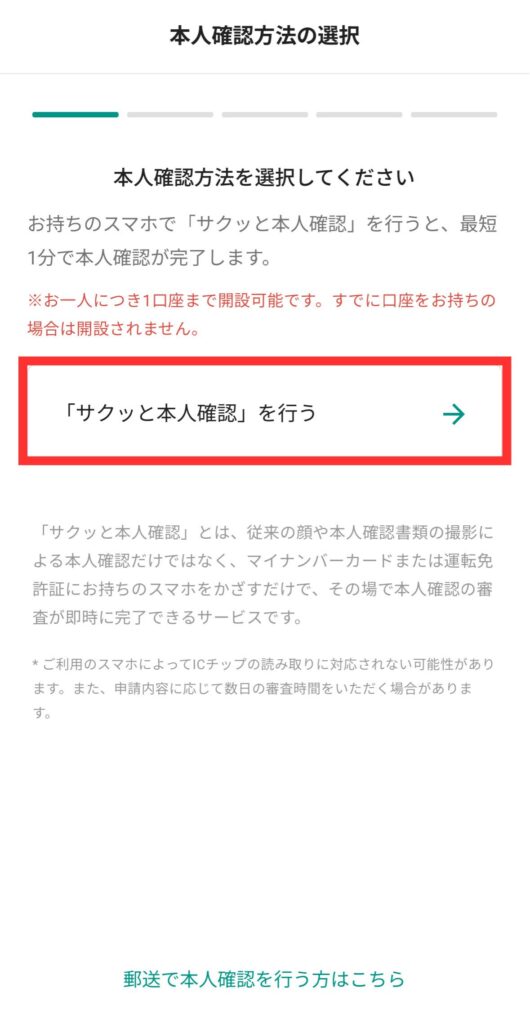
【「サクッと本人確認」を行う】をタップ
【「サクッと本人確認」を行う】をタップ
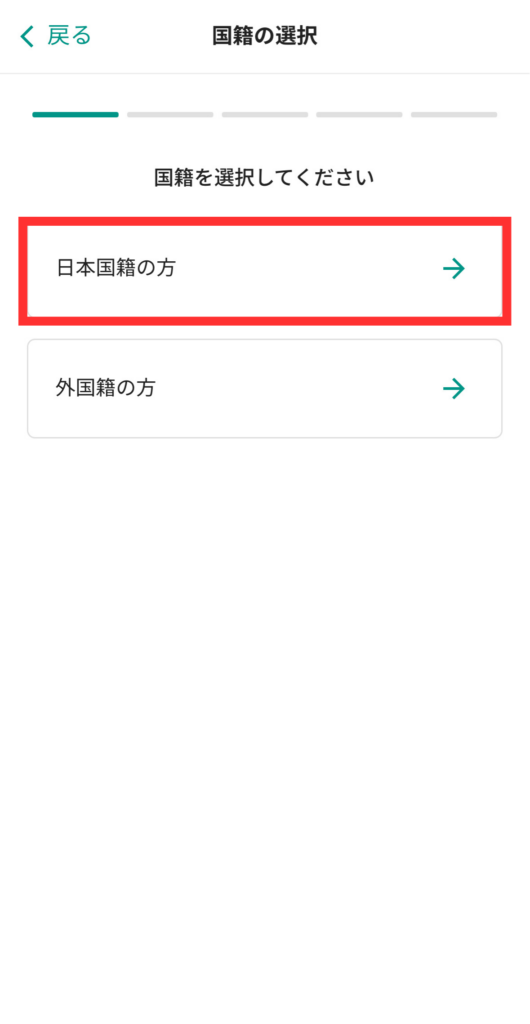
国籍を選択
国籍を選択
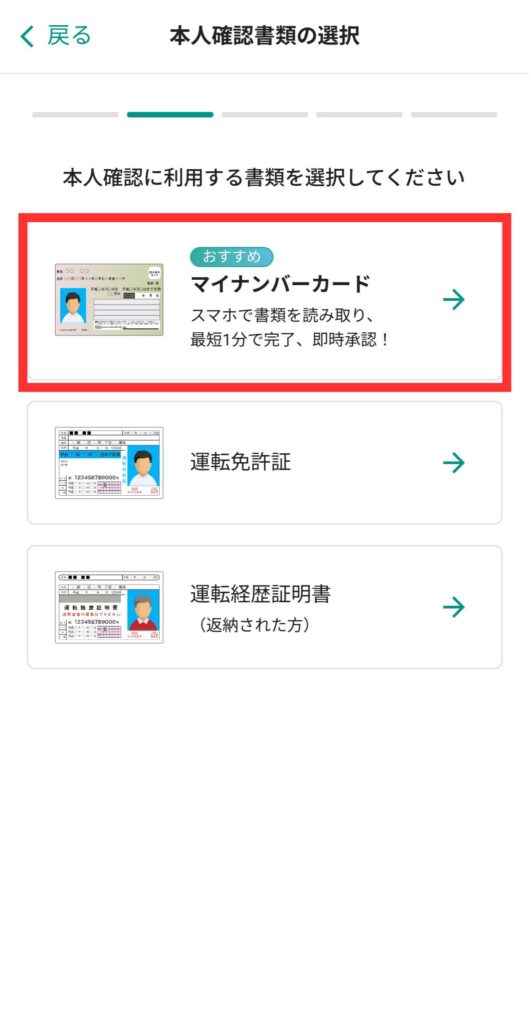
身分証を選ぶ(今回はマイナンバーカード)
身分証を選ぶ
(今回はマイナンバーカード)
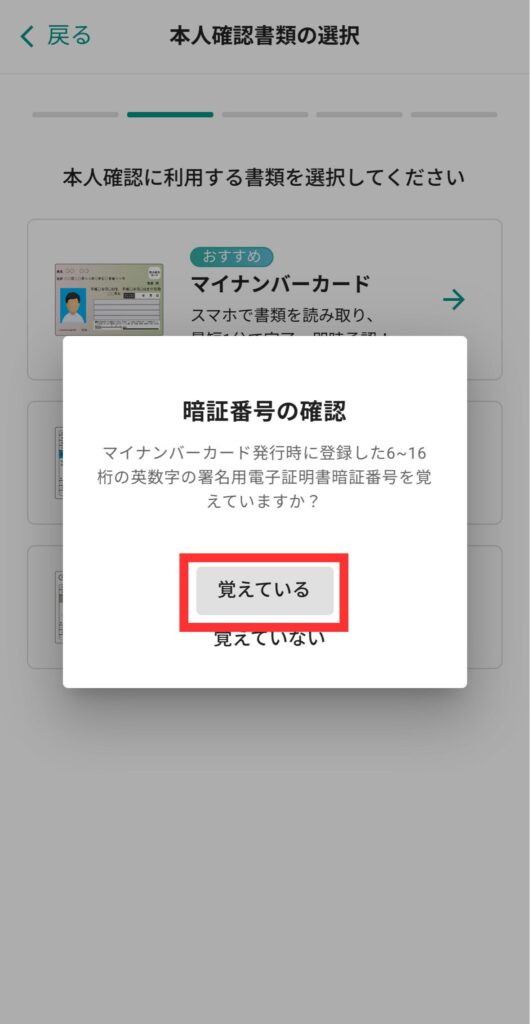
暗証番号の確認
暗証番号の確認
※覚えていなくても次に進めます。
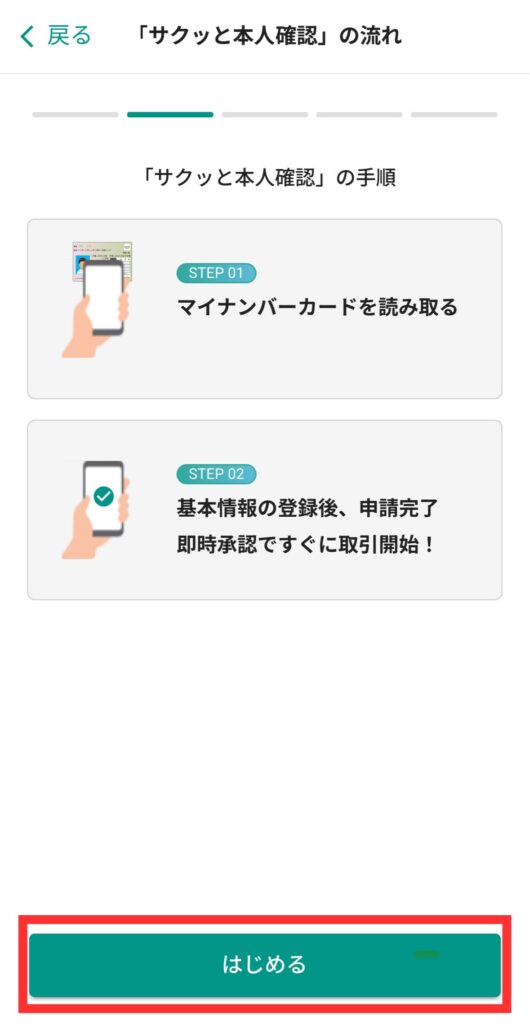
【はじめる】をタップ
【はじめる】をタップ
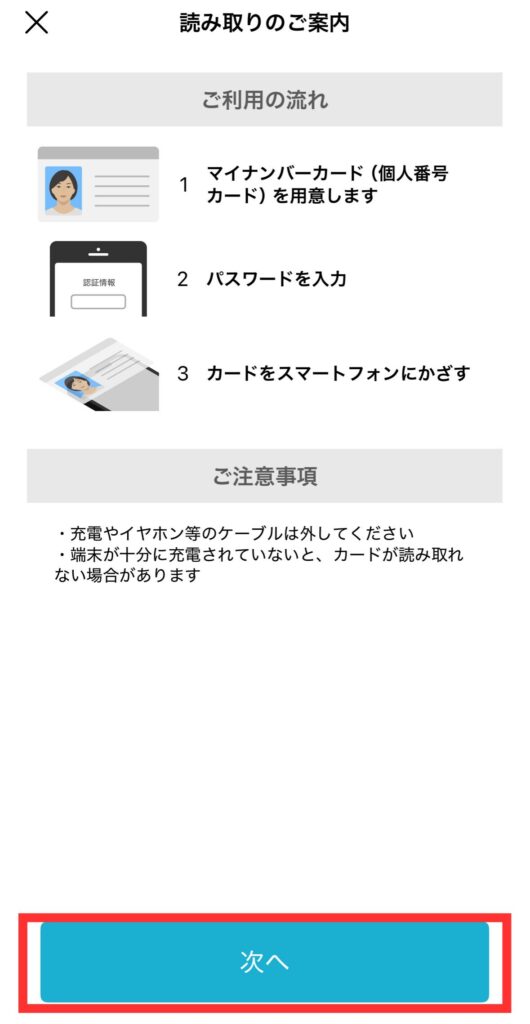
【次へ】をタップする
【次へ】をタップする
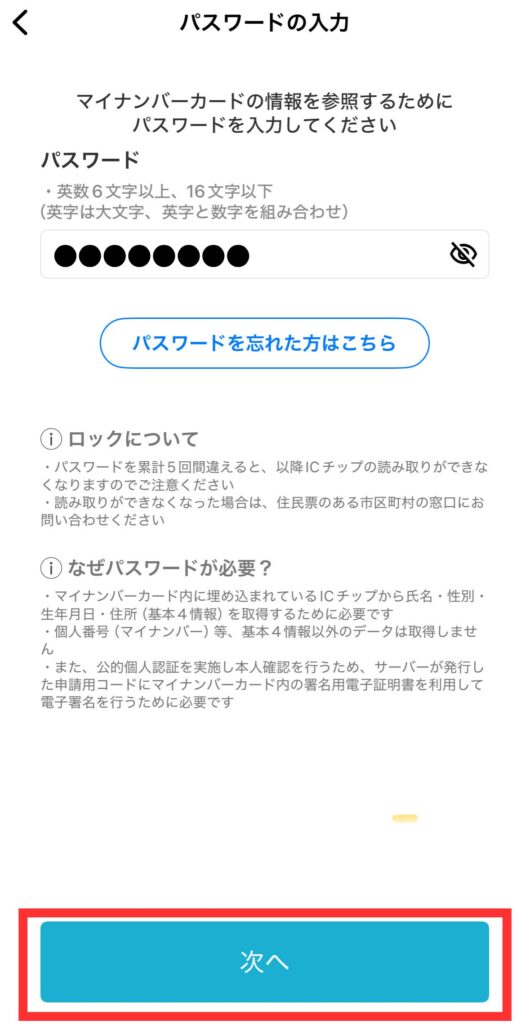
マイナンバーカードのパスワードを入力
マイナンバーカードのパスワードを入力
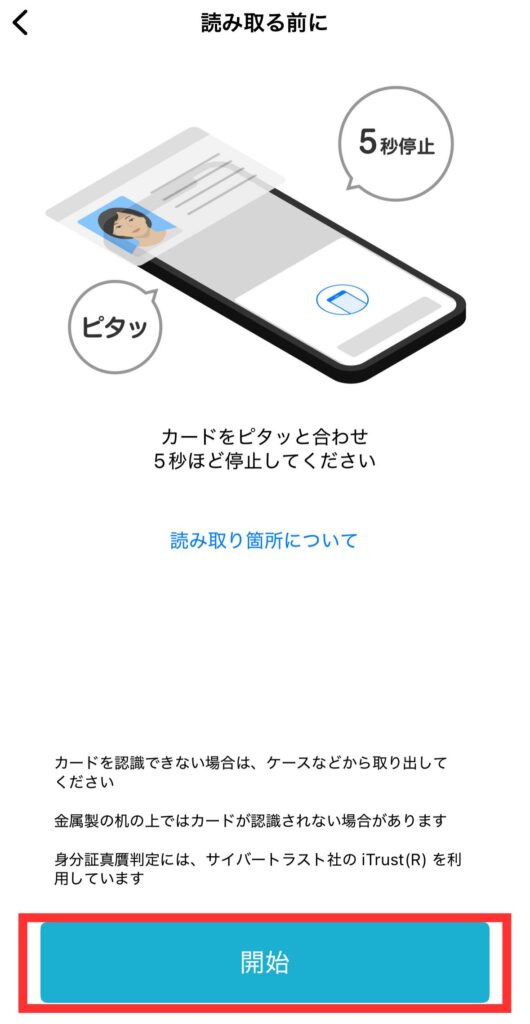
マイナンバーカード読み取りを行う
マイナンバーカード読み取りを行う

5. 必要事項を入力する

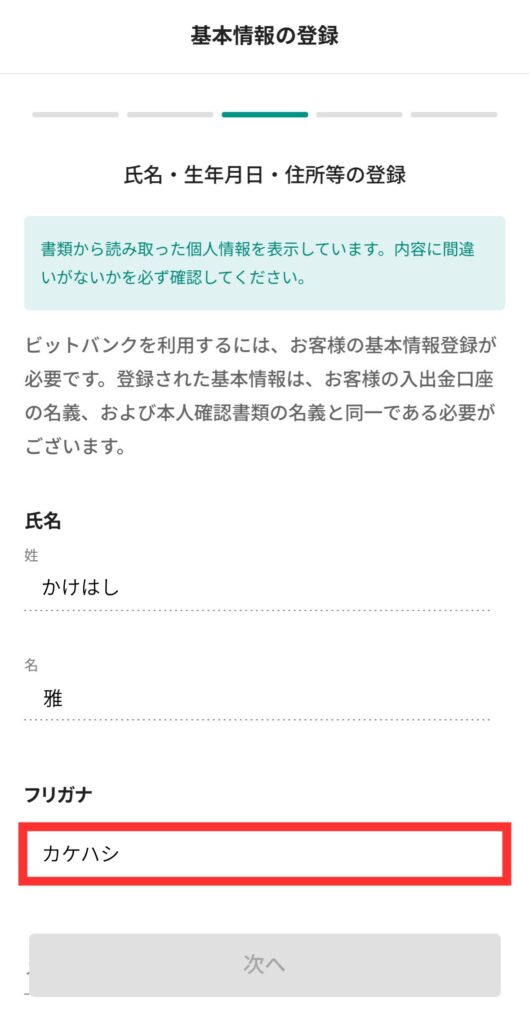
フリガナを入力する
フリガナを入力する
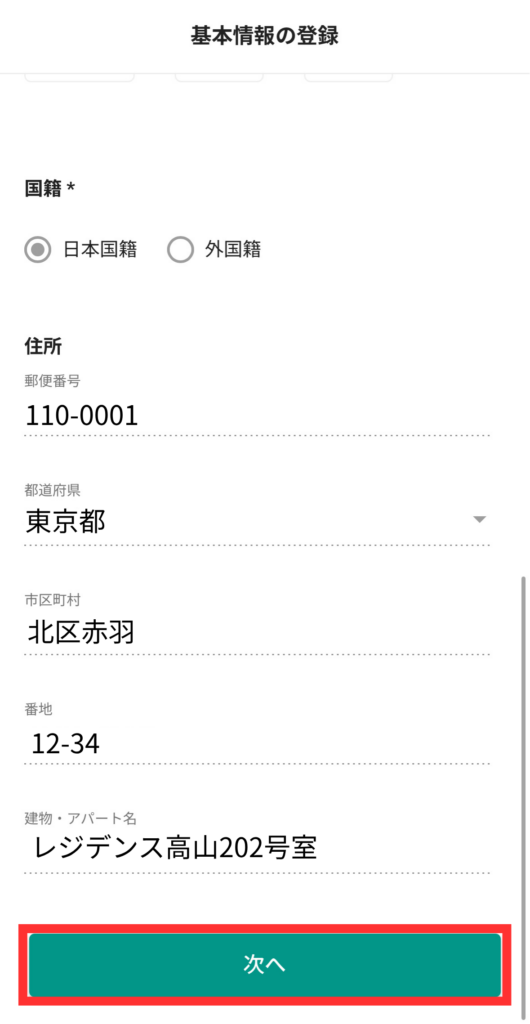
下にスクロールして【次へ】をタップ
下にスクロールして
【次へ】をタップ
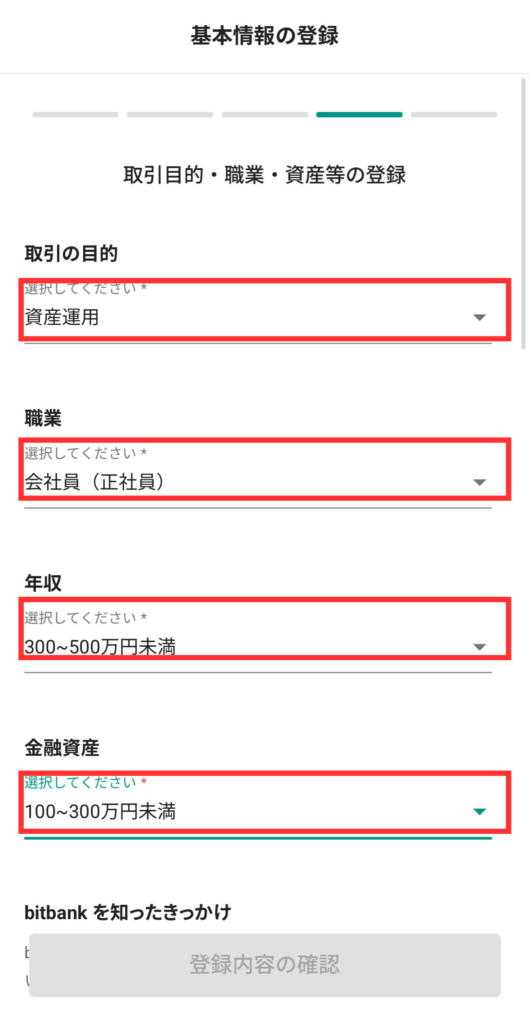
取引目的・職業・年収・金融資産を入力
取引目的・職業・年収・金融資産を入力
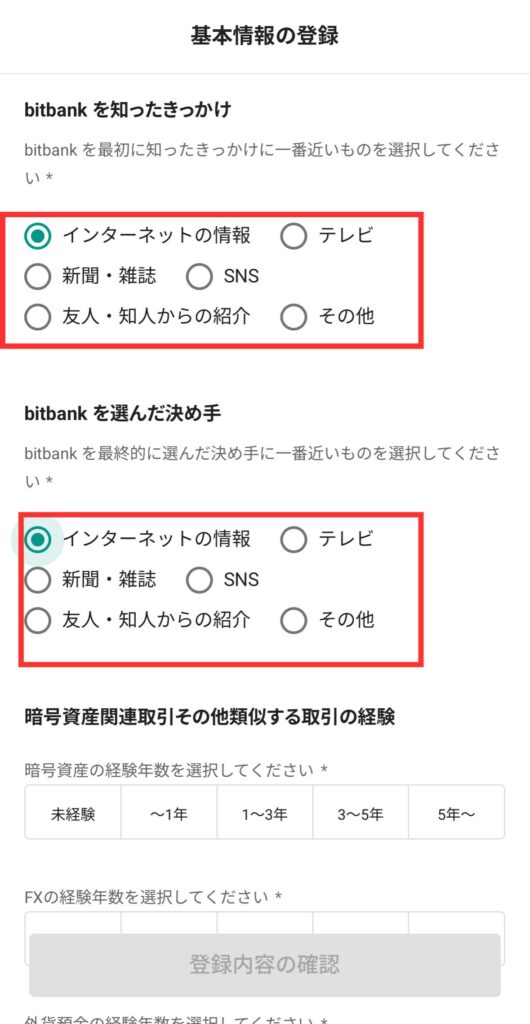
bitbankを知ったきっかけ・選んだ決め手を入力する
bitbankを知ったきっかけ
・選んだ決め手を入力する
取引経験を入力する
取引経験を入力する
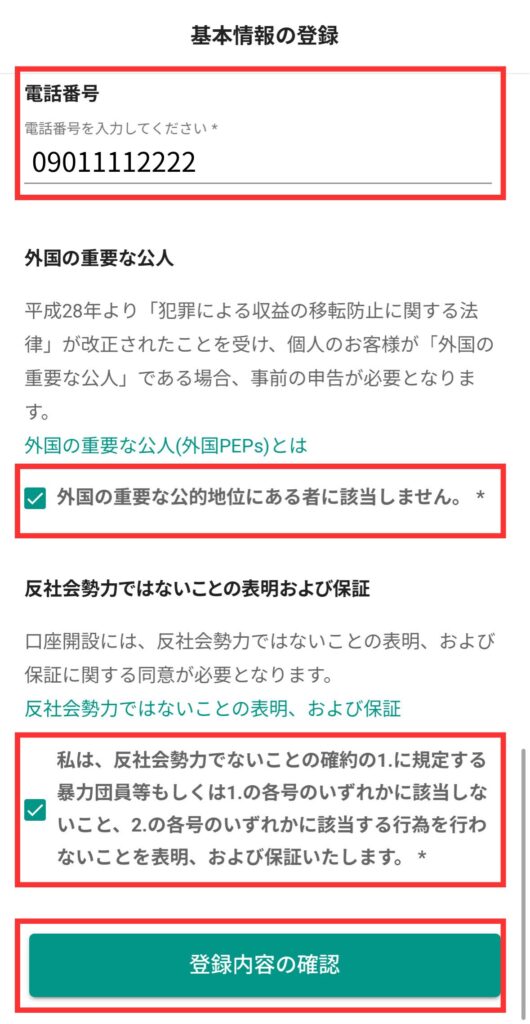
電話番号を入力
電話番号を入力
「外国の重要な公人でない」にチェック
「反社会勢力でない」にチェック
【登録内容の確認】をチェック
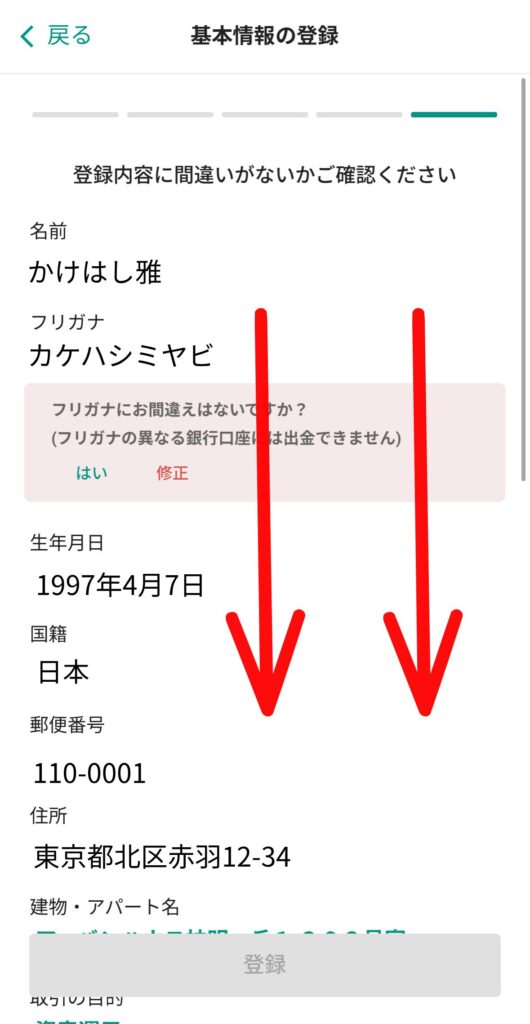
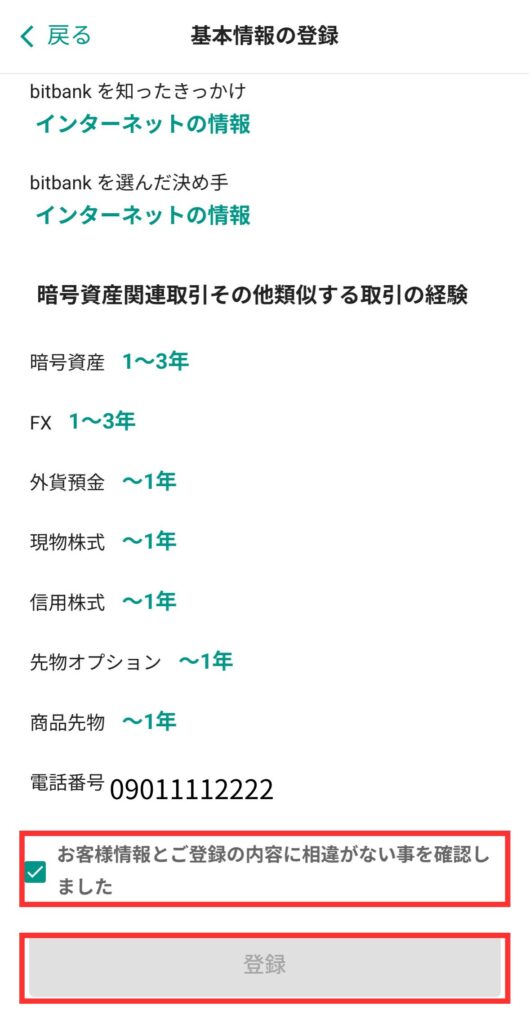
登録情報を確認(下にスクロール)
登録情報を確認
(下にスクロール)
内容に相違がなければチェックを入れ、【登録】をタップ
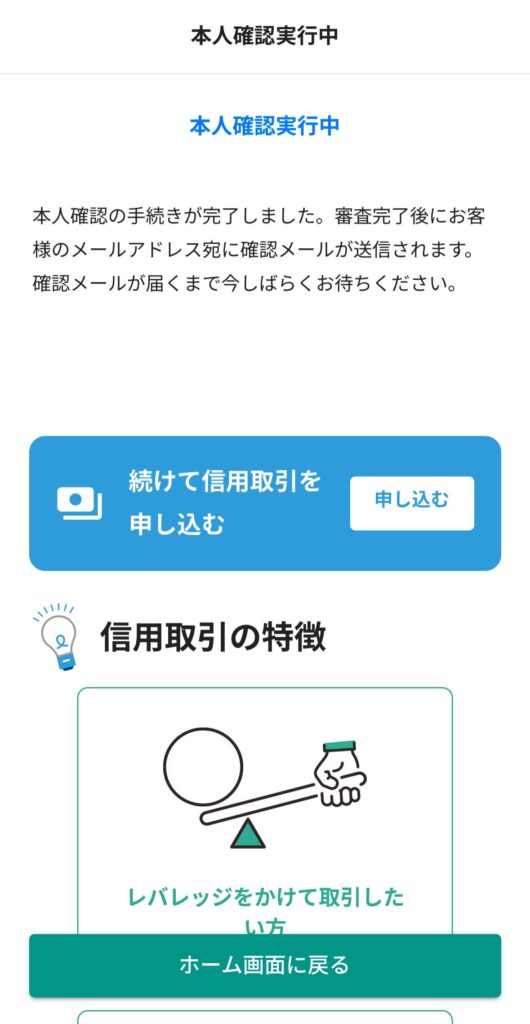
「本人確認実行中」と表示される。これで手続き完了。
「本人確認実行中」
と表示される。

これで、口座開設の手続きは完了です。

なお、審査は概ね1〜3営業日で完了しますが、場合によっては最大で1週間程度かかることもあります。

引用:ビットバンク公式「口座開設の審査にかかる時間はどれくらいですか」

6. アプリをインストールする

ビットバンクはブラウザ・アプリの両方で使えますが、アプリ版の方が操作しやすくおすすめです。

アプリのインストールはこちらから。

先ほど登録したメールアドレスとパスキーでログインできます。

アプリのインストールはこちら

App Storeからダウンロード
Google Playで手に入れよう

日本円を入金する手順

口座開設が完了したら、お持ちの銀行口座からビットバンクに入金します。
かけはし
かけはし
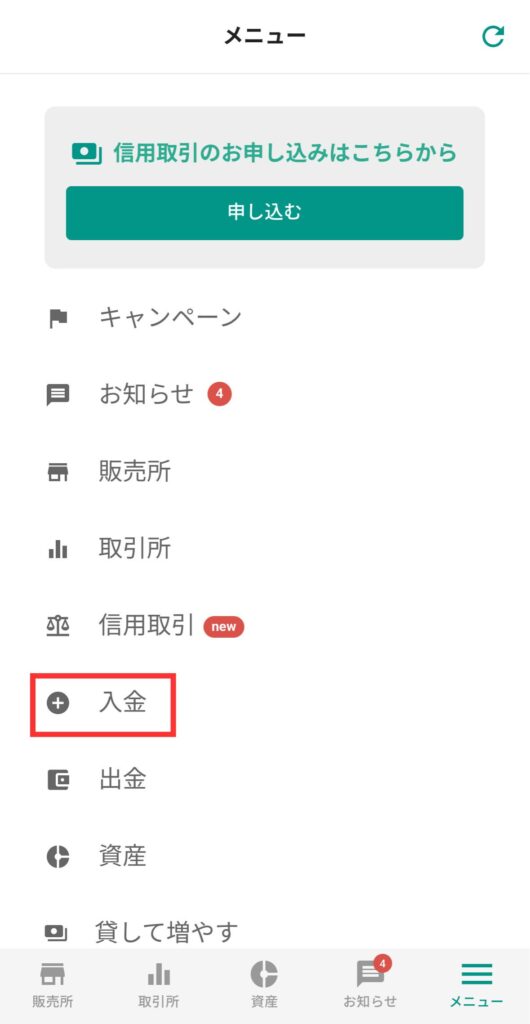
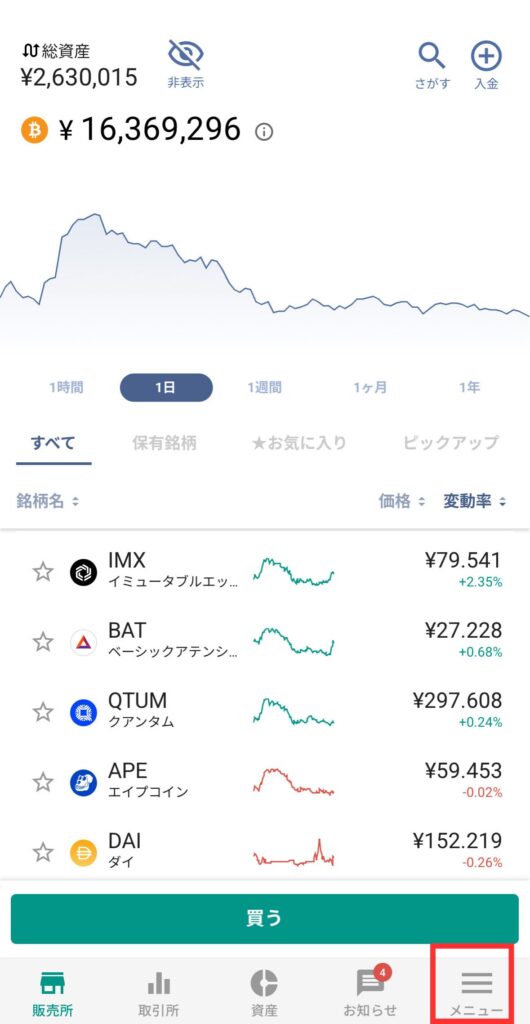
【メニュー】をタップ
【メニュー】をタップ
【入金】をタップ
【入金】をタップ
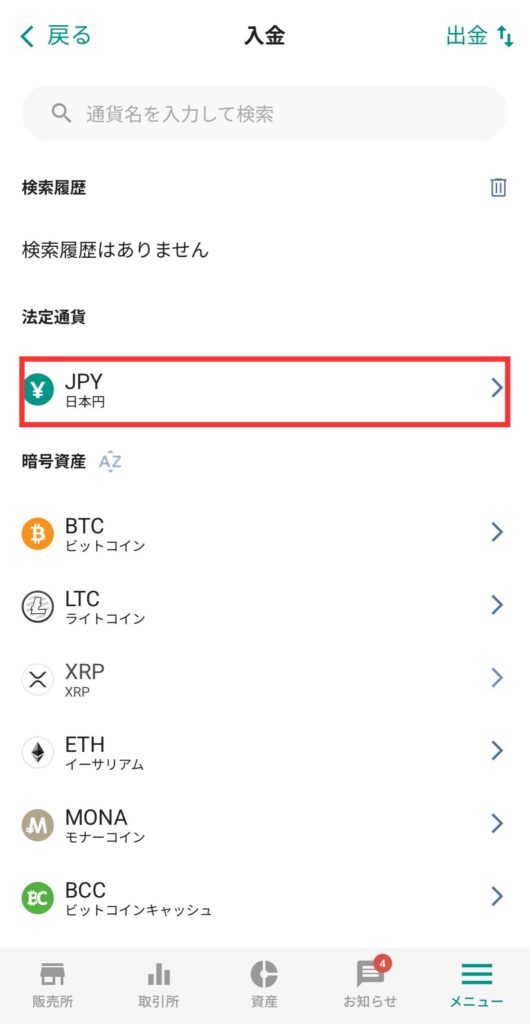
【JPY】をタップ
【JPY】をタップ
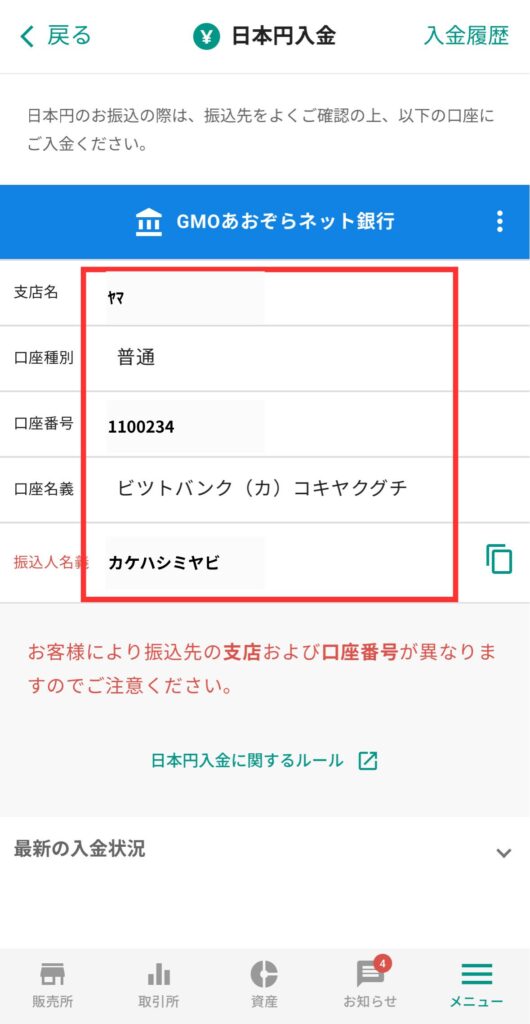
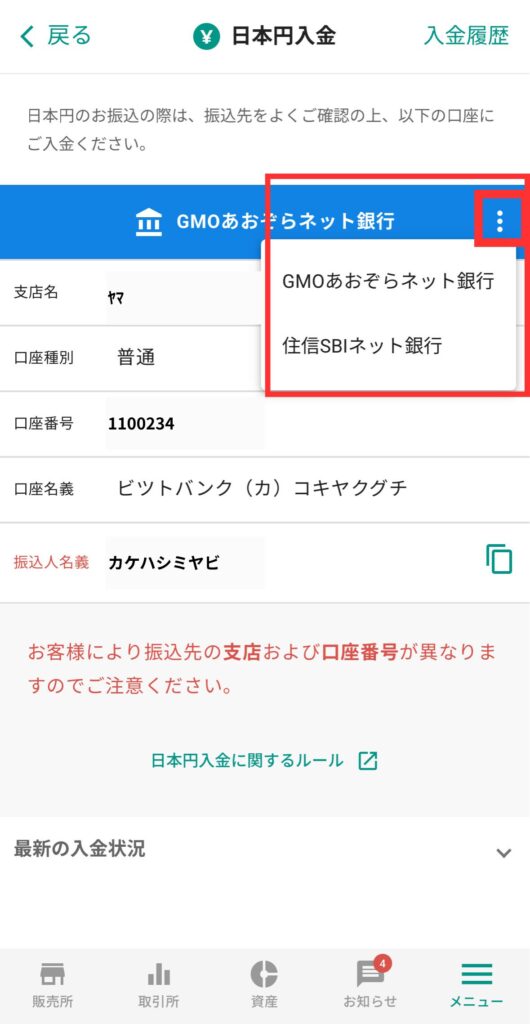
表示された口座に、お手持ちの口座から入金する
表示された口座に、
お手持ちの口座から入金する
振込先口座を変更することも可能
振込先口座を変更することも可能
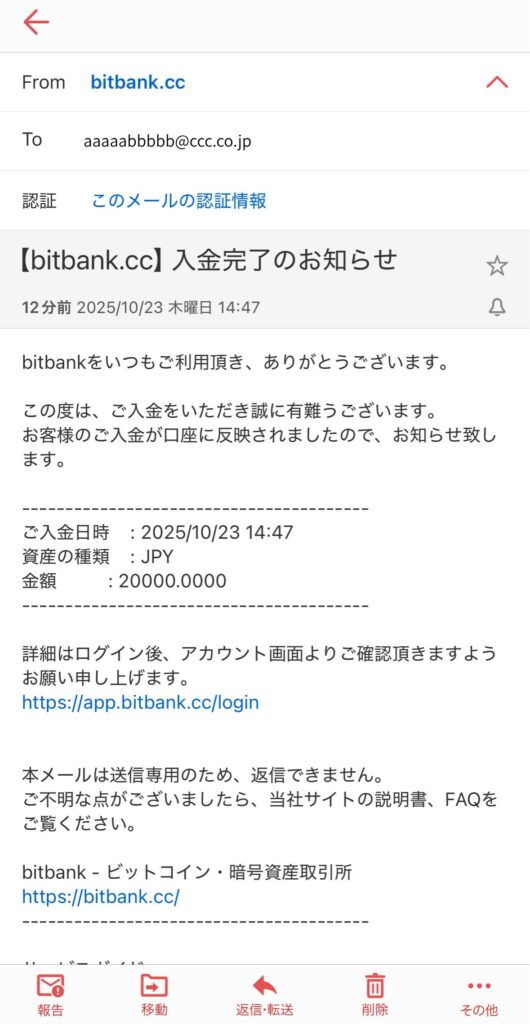
入金完了メールが届く
入金完了メールが届く

これで、お手持ちの口座からビットバンクに入金するまでの操作は完了です。

仮想通貨を購入する手順

入金が完了したら、いよいよ仮想通貨の購入です!
今回は、「取引所」でビットコインを買ってみましょう!

かけはし
かけはし
シバくん
シバくん

「販売所」で買うと手数料が上乗せされて高くなるから、「取引所」で買うんでしたよね?

その通り。
「販売所」では、運営会社から直接コインを買う仕組みになっていて、運営側が設定するスプレッド(実質的な手数料)が上乗せされるので、取引所より高くなってしまいます。

かけはし
かけはし
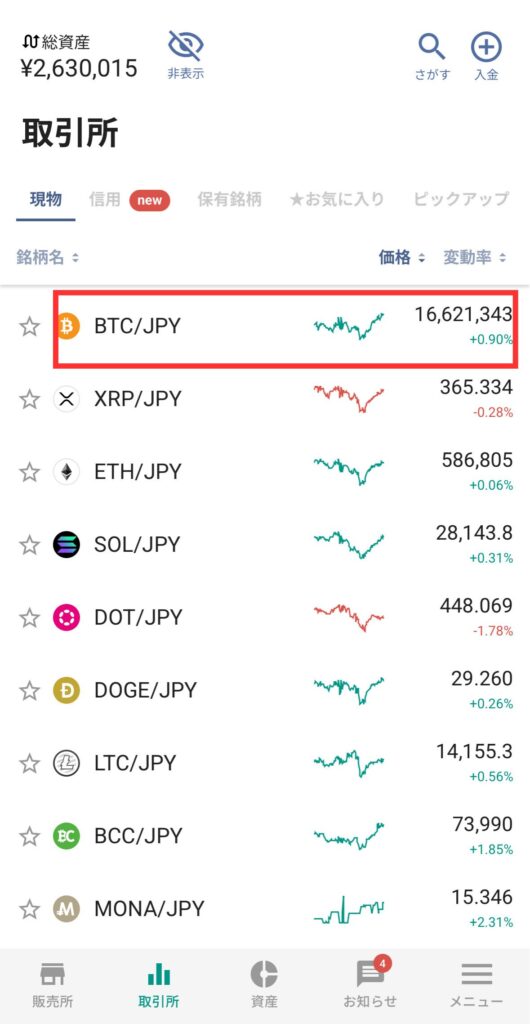
【取引所】をタップ
【取引所】をタップ
購入したい通貨を選択(今回はビットコイン)
購入したい通貨を選択
(今回はビットコイン)
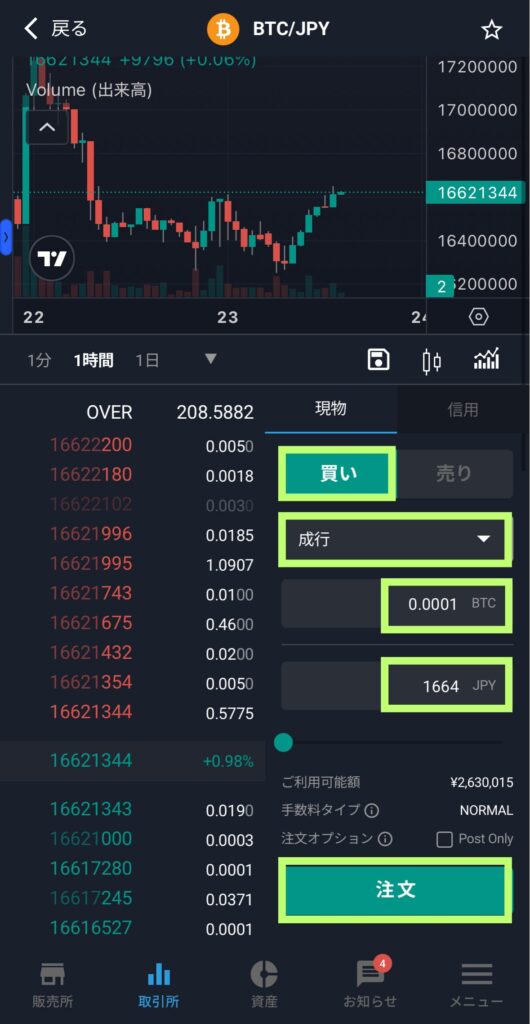
注文画面
「買い」を選択
「成行」を選択
数量を入力もしくは金額指定
【注文】をタップ
約定しました
購入完了

仮想通貨を売却する手順

次に、保有している仮想通貨を売りたい時の手順を見ていきましょう。

試しに先ほど購入したビットコインを売却してみようと思います。

基本的には、購入した時と同じ画面を操作します。

ビットコインなどの仮想通貨を現金化したい方は、ここから先の手順をご覧ください。

かけはし
かけはし
【取引所】をタップ
【取引所】をタップ
売却したい通貨を選択
売却したい通貨を選択
(今回はビットコイン)
注文をタップ
「売り」を選択
「成行」を選択
数量を入力もしくは金額指定
【注文】をタップ
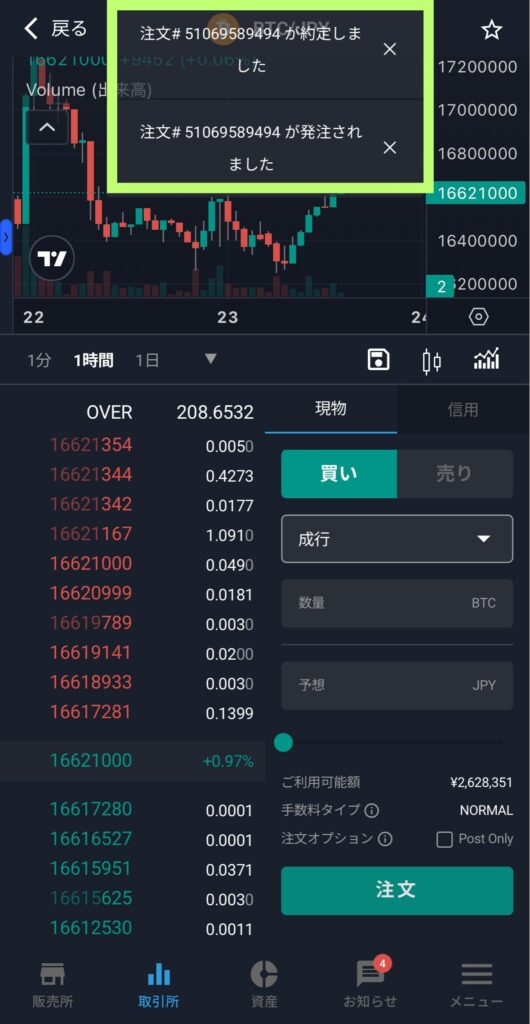
購入完了
購入完了

取引所口座から日本円を出金する手順

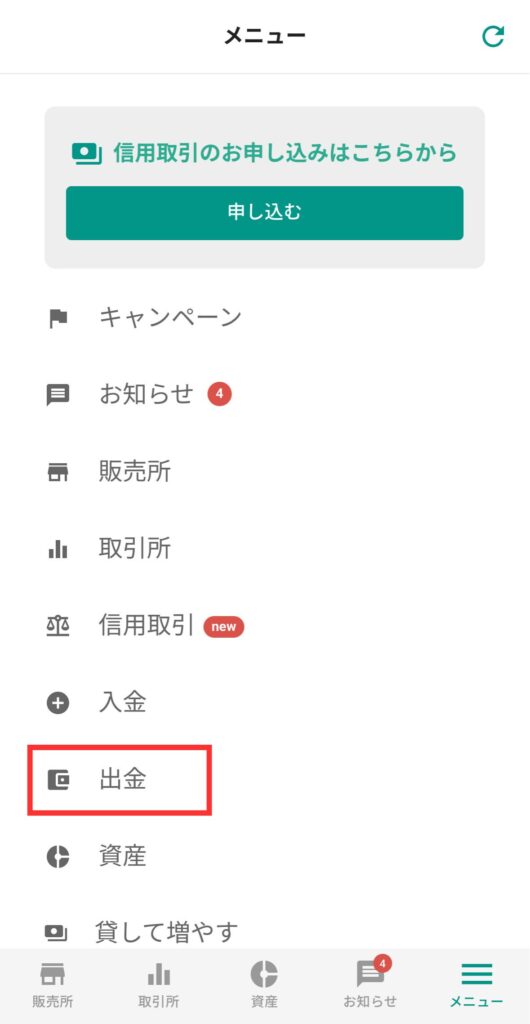
【メニュー】をタップ
【メニュー】をタップ
【出金】をタップ
【出金】をタップ
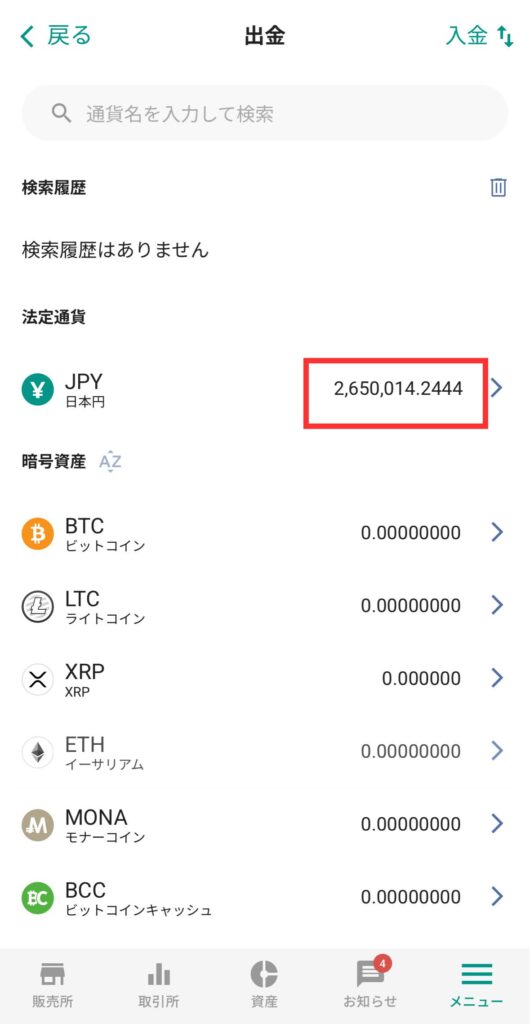
【JPY】をタップ
【JPY】をタップ
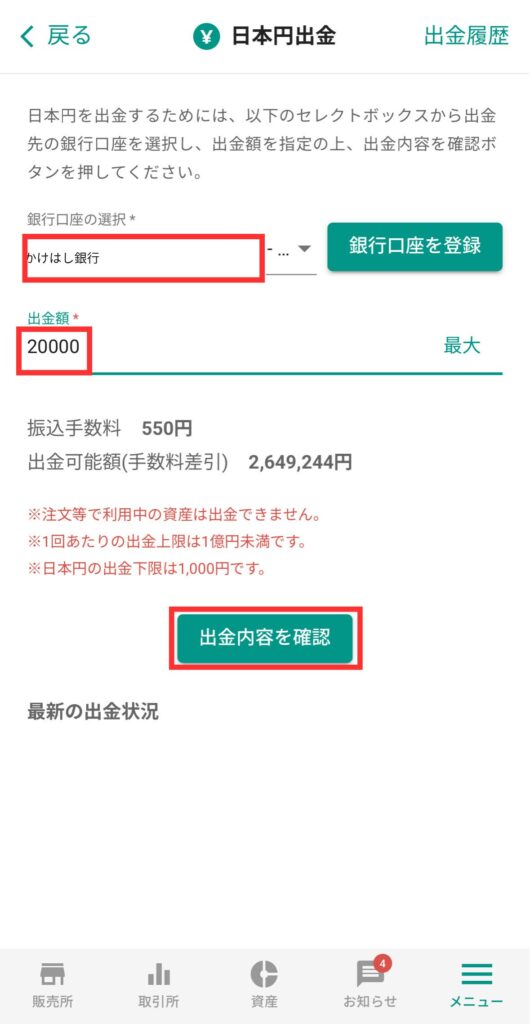
【出金内容を確認】をタップ
出金先口座を選択(登録)
出金額を入力
【出金内容を確認】をタップ
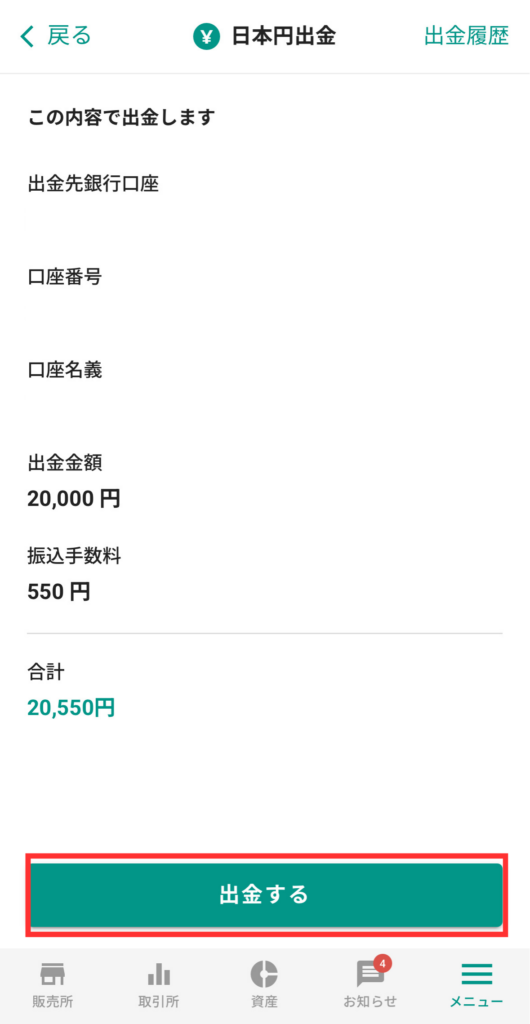
内容を確認し、【出金する】をタップ
内容を確認し、
【出金する】をタップ

まとめ:準備はお早めに

今回は、ビットバンクの口座開設から入金・購入・売却・出金(現金化)までの流れを解説しました。

安全に取引できることはもちろん、「取引所」と「販売所」の動線の違いが明確で使いやすい点が、ビットバンクの大きな魅力です。

せっかく価格が上昇して買い時でも、口座を開設していなければチャンスを逃してしまいます。
早めにビットバンクで口座を開設して、波に乗る準備をしておきましょう。

かけはし
かけはし

ビットバンクの登録手順

  1. メールアドレスを設定する
  2. パスキーを設定する
  3. 口座種別を選択する
  4. 本人確認を行う
  5. 必要事項を入力する
  6. アプリインストールする

暗号資産取引に関するリスクについて
暗号資産は価格変動により損失が発生する可能性があります。
当サイトの情報は一般的な情報提供を目的としており、特定の暗号資産や投資行動を推奨するものではありません。
取引を行う際は、リスクを十分に理解した上でご判断ください。

  • Post
  • note
  • URLコピー

-仮想通貨, 口座開設・入出金
-ビットバンク, 取引所, 販売所

author


comment コメントをキャンセル

メールアドレスが公開されることはありません。 ※ が付いている欄は必須項目です

email confirm*

post date*

日本語が含まれない投稿は無視されますのでご注意ください。(スパム対策)

関連記事

アルトコインとは何?ビットコインとの違い・特徴・注意点をわかりやすく解説

アルトコインとは?ビットコインとの違いや特徴を初心者向けに解説。メリット・デメリット、失敗しない買い方までわかりやすく紹介します。

仮想通貨 基礎知識

【ほったらかしOK】仮想通貨のレンディングとは?仕組み・メリデメ・始め方を解説

この記事では、レンディングの仕組みや、メリット・デメリット、やり方などを、初心者でもわかりやすく解説しています。最初から完璧に理解できなくても大丈夫ですので、気軽に読み進めてくださいね。 なお、レンデ ...

レンディング 仮想通貨

【根拠あり】仮想通貨はガチホが最強?おすすめ銘柄と失敗しないための戦略を解説

仮想通貨の「ガチホ」とは何?どうやるの?ガチホに向いている銘柄は?など、ガチホのやり方やメリット・リスク・おすすめ銘柄まで初心者でもわかりやすく解説します。

仮想通貨 積立・自動運用

【画像あり】GMOコインで口座開設から入金・購入・出金までの流れを徹底解説

GMOコインの口座開設から入金・購入・出金までの手順を画像付きで解説。初心者でも最短10分で仮想通貨を始められる流れをわかりやすく紹介します。

仮想通貨 口座開設・入出金

仮想通貨マスター講座は怪しい?信頼性の徹底検証と受講した私の本音レビュー
【怪しい?】仮想通貨マスター講座の信頼性を徹底分析!受講した私の本音レビューも

仮想通貨マスター講座を受けてみたいけど、値段や信頼性が不安な方へ。製作者(しょーてぃ)・販売元(Brain)の信頼性、講座の口コミを徹底検証した結果と、実際に受講した私の本音レビューをお届けします。購入に迷った時の判断材料にどうぞ。

その他 仮想通貨

【画像あり】GMOコインで口座開設から入金・購入・出金までの流れを徹底解説 【画像あり】GMOコインで口座開設から入金・購入・出金までの流れを徹底解説

【どこ?】コインチェックのアプリで取引所がない?スマホで成行注文する方法を解説 【どこ?】コインチェックのアプリで取引所がない?スマホで成行注文する方法を解説

かけはし雅

●本業でシステムエンジニアをしながら、ブロガー兼Webライターとしても活動中●仮想通貨・株式・NISA・資産形成 を中心に、投資に関する情報を初心者でも理解できるように発信しています。

プロフィールはこちら

アーカイブ

タグで探す

GMOコイン アルトコイン イーサリアム コインチェック ステーブルコイン ソラナ ビットコイン ビットバンク ブロックチェーン レンディング 初心者 取引所 楽天ポイント 確定申告 販売所

カテゴリー

Index
  • 口座開設の手順
    • 1. メールアドレスを設定する
    • 2. パスキーを設定する
    • 3. 口座種別を選択する
    • 4. 本人確認を行う
    • 5. 必要事項を入力する
    • 6. アプリをインストールする
  • 日本円を入金する手順
  • 仮想通貨を購入する手順
  • 仮想通貨を売却する手順
  • 取引所口座から日本円を出金する手順
  • まとめ:準備はお早めに
  • ホーム
  • プライバシーポリシー
  • 免責事項
  • お問い合わせ

おかねの地図

© 2026 おかねの地図